|
 |
|
G2B 전자지불 시스템은 전자조달업무 중 지불과 관련된 업무를 온라인 처리할 수 있도록 하는 기능을 제공한다.
|
|
 |
1. 준비사항
- MS Internet Explorer 5.5 이상
- 화면 Size는 1024*768에 최적화 되어있습니다.
2. 사전점검사항
- 인증서 설치
- 이용약관 확인
|
|
 |
- 입찰공고 조회
- 최종낙찰자 조회
- 입찰공고 등록
- 최종낙찰자 등록
|
|
 |
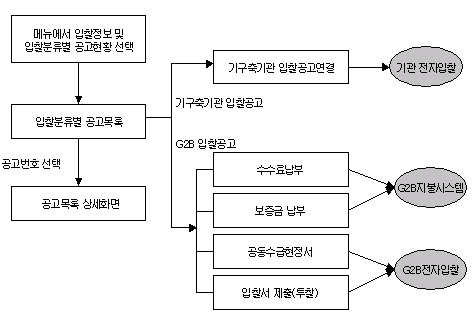
정부전자조달(G2B)시스템의 입찰공고 정보와 전자입찰 기 구축기관의 입찰공고 정보를 조회할 수 있고, 기 구축기관의 입찰공고로의 연결과 정부전자조달(G2B) 시스템의 전자입찰(ASP) 투찰,수수료납부,공동수급,보증금납부 등의 기능과 연계됩니다.
업무흐름도
수행절차
◎ G2B 포탈 -> 입찰정보
1. G2B포탈에서 입찰정보나 입찰정보 -> 물품 : 시설 : 용역 : 리스 : 외자 : 기타 중에서 조회 하고자 하는 입찰정보를 선택한다.
- 입찰정보를 선택하면 입찰정보 -> 물품을 선택한 것과 같은 화면이 보인다.
2. 좌측 메뉴의 공고현황을 선택한다.
3. 조회 조건을 입력한 후에 검색 버튼을 누르면 공고목록이 나타난다.
4. 공고목록에서 공고번호-차수 또는 공고명을 누르면 공고상세화면이 나타난다.
5. 상세화면에서 발주(공고)기관을 누르면 기 구축기관의 전자입찰 시스템으로 이동한다.(G2B전자입찰 시스템에서의 공고는 이동하지 않는다)
6. 공고목록에서 보기란의 화살표 로고를 누르면 기 구축기관의 전자입찰 시스템으로 이동한다.
7. 공고목록에서 협정 버튼을 누르면 G2B의 공동수급협정서 접수하는 화면으로 이동한다.
8. 공고목록에서 수수료, 보증금의 납부 버튼을 누르면 지불시스템으로 연계되어 수수료, 보증금 납부 화면으로 이동한다.
9. 공고목록에서 투찰 버튼을 누르면 G2B전자입찰 시스템으로 연계되어 투찰(입찰서 접수)화면으로 이동한다.
|
|
 |
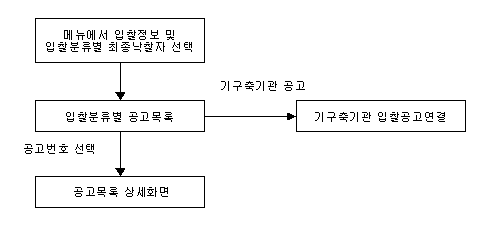
정부전자조달(G2B)시스템의 최종낙찰자 정보와 전자입찰 기구축기관의 최종낙찰자 정보를 조회할 수 있습니다. 기구축기관의 최종낙찰자 정보는 해당기관의 전자입찰시스템으로 연결됩니다.
업무흐름도
수행절차
◎ G2B 포탈 -> 입찰정보
1. 메뉴 입찰정보나 입찰정보 -> 물품 : 시설 : 용역 : 리스 : 외자 : 기타 중에 서 조회하고자 하는 입찰정보를 선택한다.
- 입찰정보를 선택하면 입찰정보 -> 물품을 선택한 것과 같은 화면이 보인다.
2. 좌측 메뉴의 최종낙찰자를 선택한다.
3. 조회 조건을 입력한 후에 검색 버튼을 누르면 공고목록이 나타난다.
4. 공고목록에서 공고번호-차수 또는 공고명을 누르면 공고상세화면이 나타난다.
5. 공고목록에서 보기란의 화살표 로고를 누르면 기구축기관의 전자입찰 시스템으로 이동한다.
|
|
 |
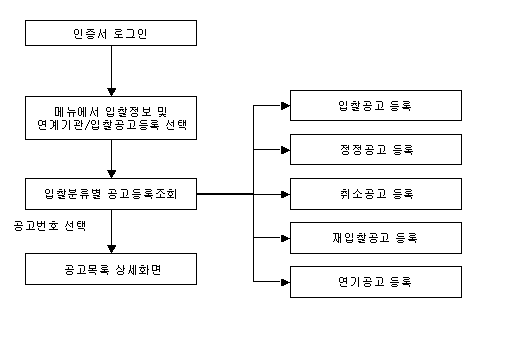
기존의 전자입찰 시스템이 구축된 공공기관들 중에서 정부전자조달(G2B) 시스템과 XML연계를 하지 않고 간략화된 Web-Page로 입찰공고를 등록할 수 있도록 하는 기능입니다.
업무흐름도
수행절차
◎ G2B 포탈 -> 입찰정보 -> 연계기관 -> 입찰공고등록
1. 사용자 로그인을 한다.
- 로그인을 하지 않으면 연계기관 메뉴가 보이지 않는다.
2. 메뉴의 입찰공고등록을 선택한다.
3. 입찰공고의 유형을 선택하면 입찰공고등록 조회화면이 나타난다 .
4. 조회 조건을 입력한 후에 검색 버튼을 누르면 이전에 등록된 공고목록이 나타난다.
5. 공고목록에서 공고번호-차수 또는 공고명을 누르면 공고상세화면이 나타난다.
6. 하단의 신규등록, 정정등록, 취소등록, 재입찰등록, 연기등록 버튼들 중에서 등록할 입찰공고 종류를 선택하여 버튼을 누르면 등록화면으로 이동한다.
7. 입찰공고 등록화면에서 입력할 사항을 입력한 후에 저장 버튼을 누르면 저장 확인 화면으로 이동한다.
8. 저장 확인 화면에서 확인 버튼을 누르면 등록 조회화면으로 이동한다.
|
|
 |
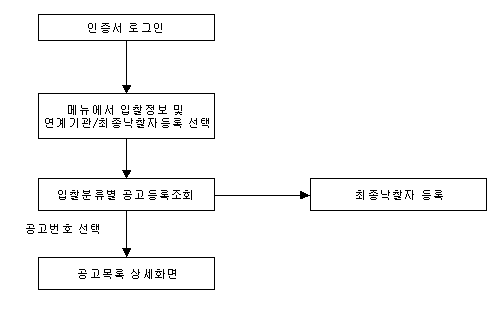
기존의 전자입찰 시스템이 구축된 공공기관들 중에서 정부전자조달(G2B) 시스템과 XML연계를 하지 않고 간략화된 Web-Page로 최종낙찰자를 등록할 수 있도록 하는 기능입니다.
업무흐름도
수행절차
◎ G2B 포탈 -> 입찰정보 -> 연계기관 -> 최종낙찰자등록
1. 사용자 로그인을 한다.
- 로그인을 하지 않으면 연계기관 메뉴가 보이지 않는다.
2. 메뉴의 최종낙찰자등록을 선택한다.
3. 최종낙찰자의 유형을 선택하면 최종낙찰자등록 조회화면이 나타난다 .
4. 조회 조건을 입력한 후에 검색 버튼을 누르면 이전에 등록된 공고목록이 나타난다.
5. 공고목록에서 공고번호-차수 또는 공고명을 누르면 공고상세화면이 나타난다.
6. 신규등록 버튼을 누르면 등록화면으로 이동한다.
7. 입찰공고 등록화면에서 입력할 사항을 입력한 후에 저장 버튼을 누르면 저장 확인 화면으로 이동한다.
- 입찰공고에 등록된 공고에 대해서만 최종낙찰자를 등록할 수 있다.
8. 저장 확인 화면에서 확인 버튼을 누르면 등록 조회화면으로 이동한다.
|